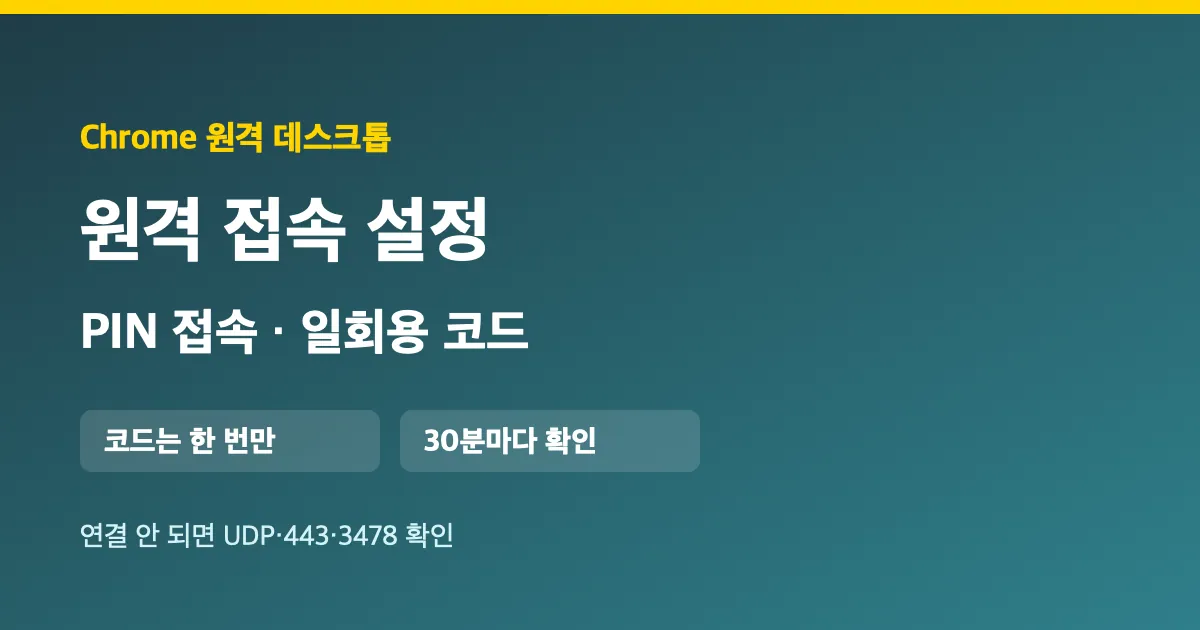
Chrome 원격 데스크톱은 집이나 직장 컴퓨터에 원격으로 들어가거나, 다른 사람에게 화면을 잠깐 맡겨 도움을 받을 때 씁니다. 아래에서 내 컴퓨터 원격 액세스 설정, 일회용 코드로 지원 받기, 휴대기기 접속, 연결이 안 될 때 확인할 포트를 정리했습니다.
Chrome 원격 데스크톱은 집이나 직장 컴퓨터에 원격으로 들어가거나, 다른 사람에게 화면을 잠깐 맡겨 도움을 받을 때 씁니다. 아래에서 내 컴퓨터 원격 액세스 설정, 일회용 코드로 지원 받기, 휴대기기 접속, 연결이 안 될 때 확인할 포트를 정리했습니다.
Chrome 원격 데스크톱 원격 액세스 설정
내 컴퓨터에 나중에 원격으로 들어가려면 먼저 그 컴퓨터에서 설정을 해 둬야 합니다. Chrome에서 remotedesktop.google.com/access 로 가서 ‘원격 액세스 설정’의 다운로드를 누르고 화면 안내대로 설치합니다. 설치 중 컴퓨터 비밀번호를 묻거나 보안 설정을 바꾸라는 메시지가 나올 수 있습니다. 이후 다른 기기에서 같은 주소로 들어가 컴퓨터를 고르고 PIN을 넣으면 연결됩니다.
Chrome 원격 데스크톱 일회용 코드로 지원 받기
원격 지원은 PIN 대신 일회용 코드를 씁니다.
| 구분 | 내용 |
|---|---|
| 1단계 | remotedesktop.google.com/support 접속 |
| 2단계 | ‘지원 받기’에서 다운로드·설치 |
| 3단계 | 코드 생성 후 상대에게 전달 |
| 4단계 | 상대 이메일이 뜬 창에서 ‘공유’ |
| 코드 유효 | 한 번만 |
| 공유 확인 | 30분마다 |
Chrome 원격 데스크톱 휴대기기에서 접속
휴대기기에서는 Chrome 원격 데스크톱 앱을 열고 메뉴의 ‘원격 액세스’에서 컴퓨터를 고른 뒤 PIN을 넣습니다. 목록에서 컴퓨터가 어둡게 보이면 그 컴퓨터가 꺼져 있거나 오프라인입니다. 조작은 기본적으로 가상 트랙패드 모드이고, 터치 입력 모드는 원격 컴퓨터의 운영 체제에 따라 선택할 수 없는 경우도 있습니다.
Chrome 원격 데스크톱 연결 문제 해결
원격 데스크톱 페이지가 열리지 않으면 인터넷 연결과 네트워크 설정부터 봅니다. 페이지는 열리는데 연결이 안 되면 백신 프로그램이 아웃바운드 UDP 트래픽, 인바운드 UDP 응답, TCP 443 포트, 3478(STUN) 포트의 TCP·UDP 트래픽을 허용하는지 확인합니다. 직장이나 학교 네트워크, 관리 계정에서는 관리자가 사용을 막아 둘 수 있습니다.
Chrome 원격 데스크톱은 메뉴 두 개만 구분하면 됩니다. 내 컴퓨터에 언제든 들어가려면 그 컴퓨터에서 remotedesktop.google.com/access 로 원격 액세스를 설정하고 PIN으로 접속합니다. 다른 사람에게 잠깐 도움을 받을 때는 /support 의 ‘지원 받기’에서 일회용 코드를 만들어 알려 주고, 상대 이메일이 뜬 창에서 ‘공유’를 누릅니다. 코드는 한 번만 쓰이고 공유 중에는 30분마다 확인 창이 뜨며, 상대는 내 파일과 이메일까지 모두 볼 수 있습니다. 연결이 안 되면 백신 프로그램의 UDP, TCP 443, 3478 포트 허용 여부를 확인하고, 회사·학교 계정이라면 관리자에게 문의하세요.





