KMPlayer는 PC판이 32비트 KMPlayer와 64비트 KMPlayer 64X로 나뉘어 있어, 어느 쪽을 받아야 하는지부터 헷갈립니다. 아래에서 두 버전의 차이와 사양, 자막 넣는 법, 동영상이 재생되지 않을 때 확인할 것을 정리했습니다.
KMPlayer는 PC판이 32비트 KMPlayer와 64비트 KMPlayer 64X로 나뉘어 있어, 어느 쪽을 받아야 하는지부터 헷갈립니다. 아래에서 두 버전의 차이와 사양, 자막 넣는 법, 동영상이 재생되지 않을 때 확인할 것을 정리했습니다.
KMPlayer 64X와 32비트 중 고르기
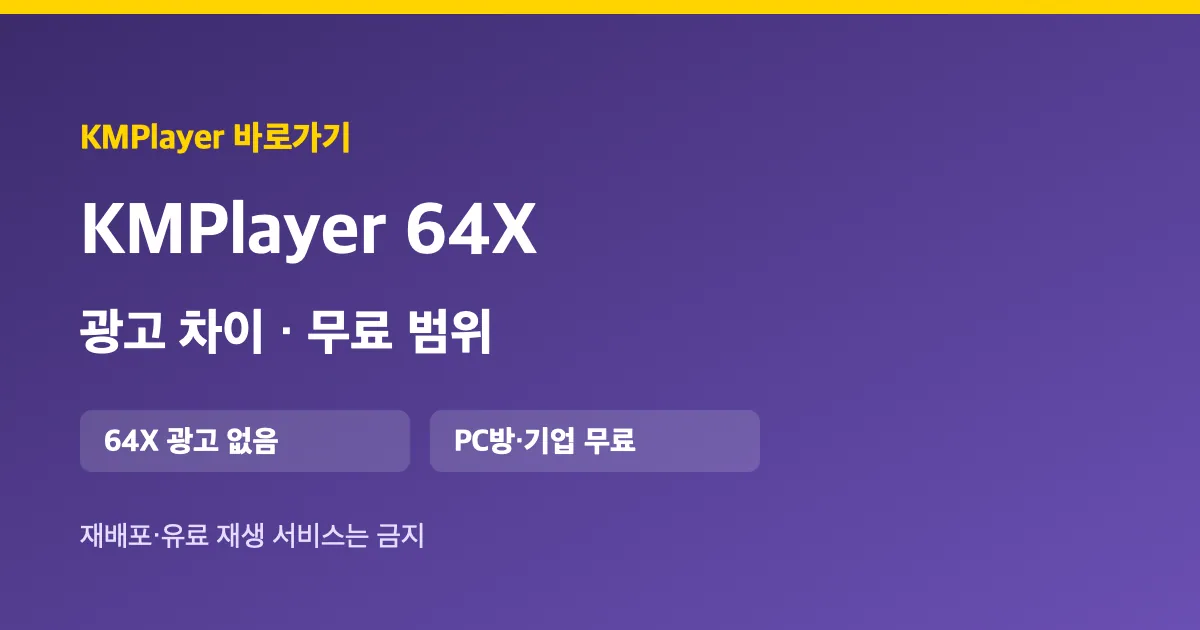
KMPlayer 64X는 고사양 PC에 맞춘 64비트판으로 광고가 없고 8K, UHD, 60FPS 영상과 DVD·Blu-ray 콘텐츠를 재생합니다. 32비트 KMPlayer는 저사양이나 구형 PC에 맞고 콘텐츠와 광고가 들어 있습니다. 공식 FAQ는 32비트판이 32비트·64비트 윈도우 모두와 호환된다고 안내합니다.
KMPlayer 시스템 요구 사항
두 버전의 사양은 다음과 같습니다.
| 구분 | 내용 |
|---|---|
| 64X 권장 | 윈도우 10 64비트(윈도우 11 지원) |
| 64X 최소 | 비스타 64비트 |
| 32비트 권장 | 윈도우 10 64비트 또는 32비트 |
| 32비트 최소 | 비스타 32비트 |
| 공통 | DirectX 9 이상 |
| 설치공간 | 150Mb |
KMPlayer 자막 넣는 법
자막은 동영상 파일과 같은 폴더에 같은 파일 이름으로 넣어 두면 함께 불러옵니다. 재생 중에 자막 파일을 플레이어 화면으로 끌어다 놓아도 됩니다. 지원하는 자막 형식은 SRT, ASS, SSA, SMI 등입니다. 인터넷 주소의 영상은 PC 메뉴의 ‘URL 열기’에서 HTTP, HTTPS, RTSP 주소를 넣어 재생합니다.
KMPlayer 동영상이 재생되지 않을 때
동영상이 재생되지 않으면 공식 FAQ는 먼저 최신 코덱이 들어 있는 최신 버전으로 업데이트하라고 안내합니다. 그래도 안 되면 KMPlayer 옵션에서 비디오 렌더러나 디코더 설정을 바꾸고, 파일이 손상되지 않았는지와 지원하는 형식인지 확인합니다. PC판 최신 버전은 공식 PC 다운로드 페이지에서 받습니다.
KMPlayer PC판은 고사양 PC에 맞춘 광고 없는 KMPlayer 64X와 저사양·구형 PC에 맞는 32비트 KMPlayer로 나뉘고, 64X 최소 사양(비스타 64비트)이 안 되면 공식 페이지는 32비트판을 쓰라고 안내합니다. 32비트판에는 콘텐츠와 광고가 들어 있습니다. 이용약관상 개인뿐 아니라 기업, 공공기관, PC방에서도 무료로 쓸 수 있지만 재배포, 판매, 재생을 활용한 유료 서비스는 금지됩니다. 자막은 동영상과 같은 폴더·같은 파일명으로 두고, 재생이 안 되면 최신 버전 업데이트와 렌더러·디코더 설정을 확인합니다. 모바일 Premium 구독은 종료 24시간 전까지 자동 갱신을 꺼야 하고 갱신 뒤에는 환불이 안 됩니다.





