LinkedIn Premium을 끊으려는데 메뉴가 안 보이거나, 취소했는데 돈이 나갔다는 경우가 많습니다. 대부분 결제 경로나 취소 시점 때문입니다. 아래에서 취소 메뉴 위치, 결제 경로별 차이, 하루 전 규칙, 모르는 결제 확인법을 정리했습니다.
LinkedIn Premium을 끊으려는데 메뉴가 안 보이거나, 취소했는데 돈이 나갔다는 경우가 많습니다. 대부분 결제 경로나 취소 시점 때문입니다. 아래에서 취소 메뉴 위치, 결제 경로별 차이, 하루 전 규칙, 모르는 결제 확인법을 정리했습니다.
LinkedIn Premium 취소 메뉴 위치
데스크톱에서는 LinkedIn 홈페이지 상단의 나 아이콘을 누르고 Premium 기능을 고른 뒤, 왼쪽의 멤버십 관리를 누르면 LinkedIn 어드민 센터로 넘어갑니다. 여기서 구매, 이용중 멤버십을 차례로 고르고 작업 메뉴의 멤버십 취소를 누른 다음 취소 확인을 누르면 끝납니다. 모바일에서는 프로필 사진, Premium 기능, 멤버십 관리, 멤버십 취소 순서입니다.
LinkedIn 결제 경로별 취소 차이
결제한 곳에서 취소해야 합니다.
| 결제 경로 | 취소 위치 |
|---|---|
| LinkedIn 웹에서 직접 | 데스크톱 웹 또는 안드로이드 앱 |
| 아이폰 모바일 웹 | 데스크톱에서만 |
| 아이폰 앱 마켓 | 앱 마켓 구독 관리 |
| 안드로이드 앱 마켓 | LinkedIn 또는 앱 마켓 |
| 아이폰 앱 마켓 환불 | 앱 마켓에 문의 |
| 다운그레이드 | 데스크톱 웹에서만 |
LinkedIn Premium 하루 전 취소 규칙
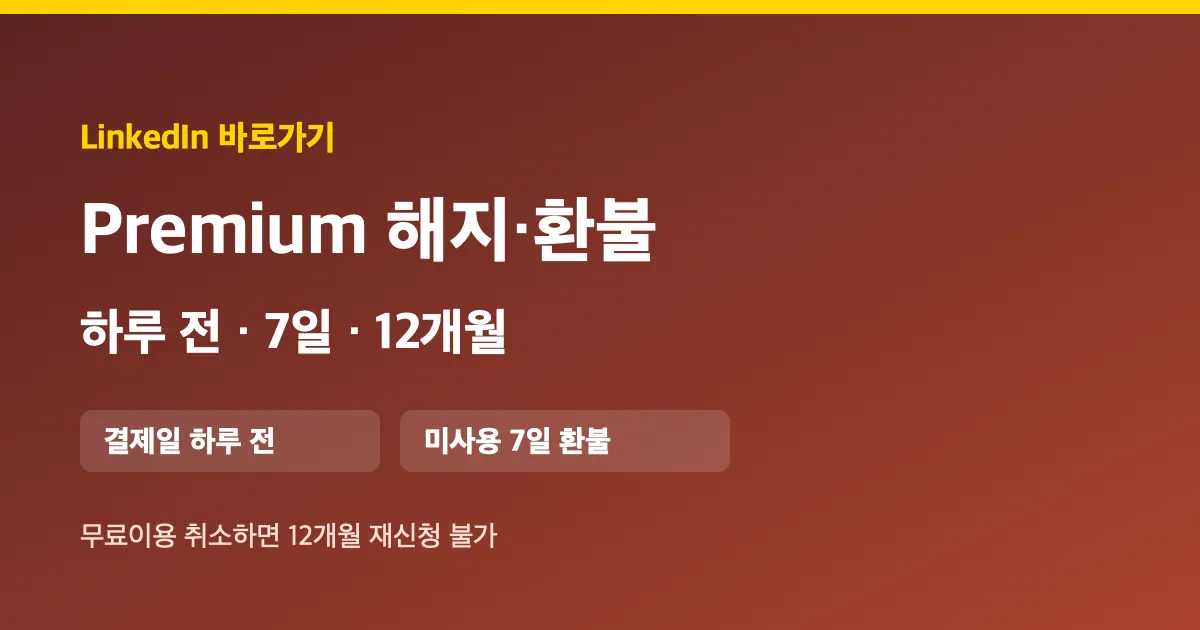
LinkedIn은 다음 결제 주기에 청구되지 않으려면 결제 예정일 최소 하루 전에 취소하라고 안내합니다. 무료이용은 등록한 날로부터 한 달 뒤 자동 결제되고, 자동 연장 날짜는 어드민 센터에서 확인할 수 있습니다. 표시 날짜는 미국 거주 영어 사용 회원을 빼면 협정세계시(UTC) 기준입니다.
LinkedIn 모르는 결제 확인법
모르는 결제가 찍혔다면 먼저 구매 내역과 비교합니다. 동료나 가족이 같은 결제 수단으로 LinkedIn에서 구매했는지, 무료 체험이나 프로모션이 끝났는지, 채용공고나 광고가 돌고 있는지 확인합니다. 본인 계정에서 구매한 영수증만 볼 수 있으니 다른 사람의 구매라면 그 사람에게 결제 정보 삭제를 요청해야 합니다.
LinkedIn Premium은 1개월 무료이용 뒤 등록한 카드로 자동 결제되므로, 결제를 막으려면 다음 결제일 최소 하루 전에 취소해야 합니다. 날짜는 UTC 기준으로 표시됩니다. 무료이용을 중간에 끊으면 즉시 끝나고 12개월 동안 다시 신청할 수 없습니다. 취소는 결제한 곳에서 해야 해서, 웹 결제는 데스크톱이나 안드로이드 앱, 아이폰 모바일 웹 결제는 데스크톱, 아이폰 앱 마켓 결제는 앱 마켓에서 합니다. 환불은 Premium을 쓰지 않았을 때 청구일로부터 7일 이내만 되고, 해지하면 모아 둔 InMail 크레딧은 사라집니다.





