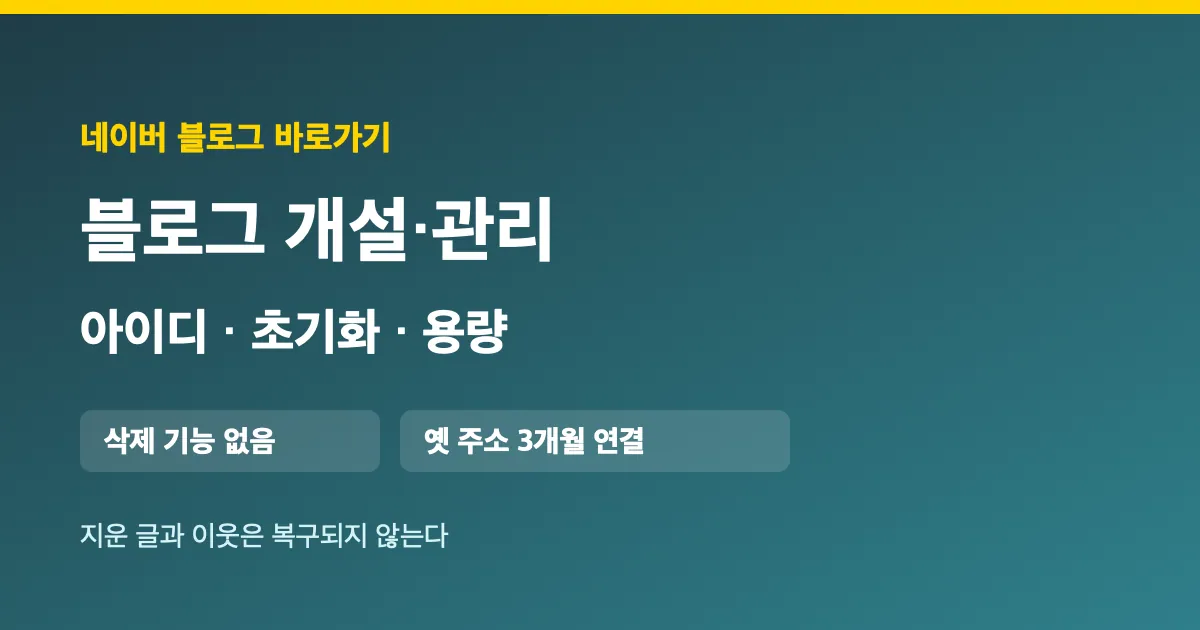
네이버 블로그를 잠시 닫거나 처음부터 다시 시작하고 싶을 때 쓸 수 있는 방법은 많지 않습니다. 블로그 비공개와 삭제 기능은 없고, 초기화는 PC에서만 됩니다. 비공개처럼 만드는 법, 초기화 순서, 백업 방법을 정리했습니다.
네이버 블로그를 잠시 닫거나 처음부터 다시 시작하고 싶을 때 쓸 수 있는 방법은 많지 않습니다. 블로그 비공개와 삭제 기능은 없고, 초기화는 PC에서만 됩니다. 비공개처럼 만드는 법, 초기화 순서, 백업 방법을 정리했습니다.
네이버 블로그 비공개처럼 만드는 법
네이버 블로그에는 블로그 전체를 비공개로 잠그거나 남이 들어오지 못하게 막는 기능이 없습니다. 대신 카테고리를 모두 비공개로 바꾸면 글을 블로그 주인만 볼 수 있어 비슷한 효과가 납니다. PC에서는 내 블로그 관리 > 메뉴·글·동영상 관리 > 메뉴 관리의 블로그에서 카테고리를 골라 공개 설정을 비공개로 바꿉니다. 원래 노출되던 일부 지면에는 반영이 늦을 수 있습니다.
네이버 블로그 초기화 방법
초기화는 모바일에서는 안 되고 PC에서만 신청할 수 있습니다.
| 구분 | 내용 |
|---|---|
| 경로 | 내 블로그 > 관리 > 기본 설정 > 블로그 초기화 |
| 보류 기간 | 24시간 또는 7일 중 선택 |
| 즉시 초기화 | 불가 (기간 단축 안 됨) |
| 본인 확인 | 회원정보에 등록된 휴대폰 번호로만 |
| 취소 | 보류 기간 안에 같은 경로에서 |
| 휴대폰 인증 불가 | 고객센터 요청, 7일 유예 |
네이버 블로그 초기화 때 지워지는 것
초기화하면 내 블로그에 올린 글·사진·댓글·안부글, 그 블로그로 맺은 이웃과 서로이웃, 내가 만든 스킨, 통계, 프로필과 블로그 히스토리가 모두 지워집니다. 보류 기간에 쓴 글도 지워집니다. 남의 블로그에 남긴 댓글과 안부글은 그대로 남습니다. 초기화는 정한 날 새벽에 진행되고, 보류 기간에는 블로그가 비공개돼 방문자가 들어올 수 없습니다.
네이버 블로그 백업 방법
백업은 두 가지입니다. 콘텐츠 백업 시스템에서는 발행한 글 전체와 내가 쓴 댓글을 한꺼번에 내려받고, 개별 글은 PDF로 저장할 수 있습니다. 다만 백업한 파일을 다시 블로그 글로 불러오는 기능은 없습니다. 다른 아이디로 블로그를 옮기는 기능도 없으니, 백업은 보관용으로만 생각해야 합니다.
네이버 블로그는 시작은 쉽지만 되돌리는 기능이 거의 없다는 점을 먼저 기억하세요. 블로그는 아이디당 하나이고 다른 아이디로 옮기거나 넘길 수 없으며, 블로그 자체를 삭제하거나 비공개로 잠그는 기능도 없습니다. 잠시 닫으려면 카테고리를 모두 비공개로 돌리고, 처음부터 다시 하려면 PC에서 24시간 또는 7일 보류를 거치는 초기화를 씁니다. 지운 글과 이웃은 복구되지 않고 백업 파일도 다시 불러올 수 없습니다. 예전 방식 주소라면 블로그아이디를 한 번 바꿀 수 있지만 옛 주소는 3개월만 연결되니 그 안에 외부 링크를 고치세요. 긴 동영상은 본인인증을 해야 올라가고, 검색 노출은 공개 설정과 검색 허용을 함께 확인해야 합니다.





