SumatraPDF 공식 문서를 보고 양식 채우기나 서명 메뉴를 찾았는데 정식판에 없어서 당황하는 경우가 많습니다. 문서가 3.7 프리릴리스 기준으로 쓰여 있기 때문입니다.
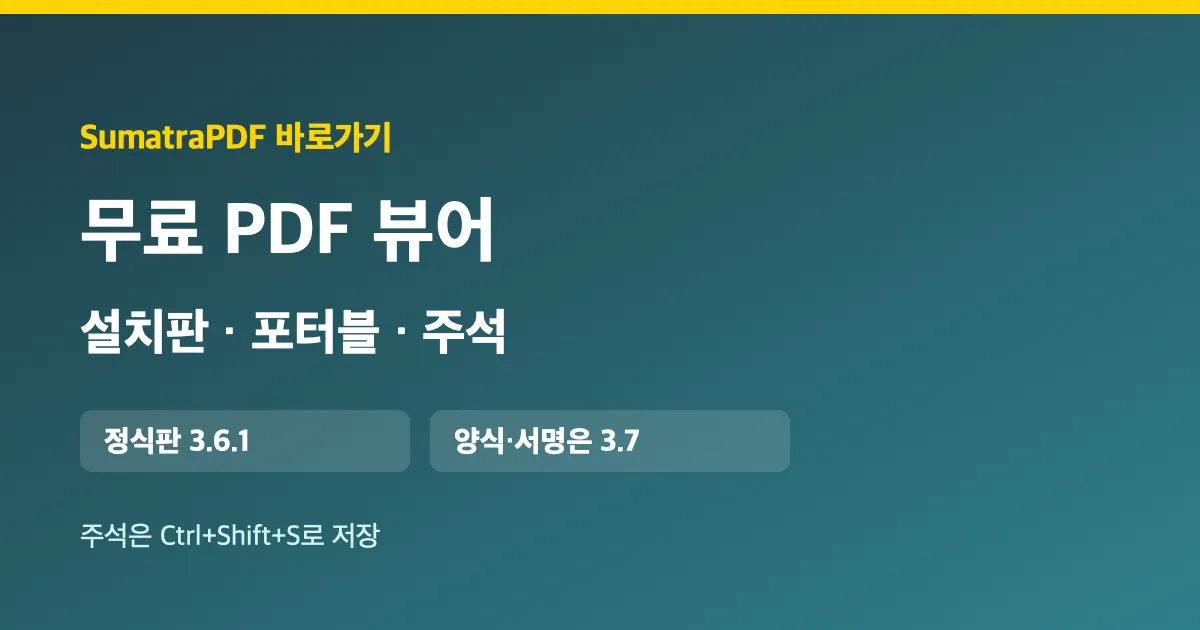
SumatraPDF 공식 문서를 보고 양식 채우기나 서명 메뉴를 찾았는데 정식판에 없어서 당황하는 경우가 많습니다. 문서가 3.7 프리릴리스 기준으로 쓰여 있기 때문입니다. 아래에서 정식판과 프리릴리스 차이, 설치판과 포터블 차이, 주석 저장, 설정이 안 먹을 때를 정리했습니다.
SumatraPDF 정식판과 프리릴리스 차이
다운로드 페이지의 정식판은 2026년 4월 6일 나온 3.6.1입니다. PDF 양식 채우기, 인증서로 하는 디지털 서명, PDF 합치기 명령줄 도구는 공식 문서에 ‘3.7 프리릴리스에서 사용 가능’이라고 적혀 있습니다. 이 기능이 꼭 필요하면 다운로드 페이지 아래 ‘Pre-release builds’에서 받아야 하고, 프리릴리스는 새 기능과 함께 새 버그가 있을 수 있다고 안내합니다.
SumatraPDF 설치판과 포터블 차이
둘 다 무료이고 기능도 같습니다. 차이는 설치 흔적입니다.
| 구분 | 내용 |
|---|---|
| 포터블 | exe 하나 · USB에 넣어 사용 · 레지스트리에 안 씀 |
| 포터블 설정 위치 | exe와 같은 폴더 |
| 설치판 | 파일 연결 · 탐색기 미리보기 · 윈도우 검색 필터 |
| 설치판 설정 위치 | %LOCALAPPDATA%\SumatraPDF |
| 기본 앱 등록 | 설치판만 |
| 설정 파일 | SumatraPDF-settings.txt |
SumatraPDF 주석 저장 방법
주석 기능은 3.3부터 있습니다. 글자를 드래그해 선택하고 a 키를 누르면 노란 형광펜, u 키를 누르면 밑줄이 그어집니다. 저장하지 않은 변경이 있으면 탭 이름 뒤에 빨간 점이 붙습니다. Ctrl+Shift+S를 눌러야 PDF 파일 안에 저장되고, 저장하지 않고 닫으면 기존 파일에 저장할지, 새 파일로 저장할지, 버릴지 묻습니다.
SumatraPDF 설정이 안 먹을 때
기본 확대 비율이나 보기 방식을 바꿨는데 다시 연 파일에 적용되지 않는다면 정상입니다. 기본값은 처음 여는 파일에만 적용되고, 한 번 연 파일은 마지막으로 닫을 때의 상태를 기억해 그대로 엽니다. 파일 하나를 초기화하려면 설정 파일에서 그 파일 항목을 지우고, 전부 초기화하려면 설정 파일을 지웁니다.
SumatraPDF는 광고 없는 무료 PDF·전자책 보기 프로그램으로, 64비트 윈도우라면 다운로드 페이지의 권장 64비트 판을 받습니다. 더블클릭으로 PDF를 열고 싶다면 설치판을, USB에 넣어 다니려면 포터블을 고르는데, 포터블은 기본 PDF 프로그램으로 등록되지 않습니다. 공식 매뉴얼에 나오는 PDF 양식 채우기, 인증서 디지털 서명, PDF 합치기 도구는 아직 3.7 프리릴리스에만 있어 정식판 3.6.1에서는 찾을 수 없습니다. 형광펜은 글자를 선택하고 a를 누르면 되지만 Ctrl+Shift+S로 저장해야 PDF에 남고, 보기 설정은 처음 여는 파일에만 적용됩니다. 지울 때는 포터블은 exe만 지우고 설치판은 윈도우 설정의 앱 목록에서 제거합니다.





