DebugView 상세 리뷰
DebugView는 어떤 프로그램인가요
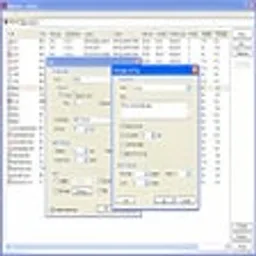
DebugView는 마이크로소프트의 Sysinternals 도구 모음에 포함된 윈도우용 진단 유틸리티입니다. 프로그램이 개발 과정에서 남기는 디버그 출력 문자열을 별도의 디버거를 붙이지 않고도 실시간으로 받아 화면에 보여 줍니다. 개발 중인 프로그램이 무슨 말을 하고 있는지 곁에서 듣는 도구라고 생각하면 이해가 쉽습니다.
주요 특징
- 애플리케이션이 내보내는 디버그 출력을 실행 중에 그대로 받아 표시합니다.
- 커널 모드에서 발생하는 출력도 함께 확인할 수 있습니다.
- 필터를 걸어 원하는 문자열만 남기고 나머지를 걸러 낼 수 있습니다.
- 조건에 맞는 줄을 강조 표시해 눈에 띄게 만들 수 있습니다.
- 수집한 로그를 파일로 저장해 나중에 다시 열어 볼 수 있습니다.
- 설치 과정 없이 실행 파일 하나로 바로 쓸 수 있습니다.
이런 분께 맞습니다
윈도우 애플리케이션이나 드라이버를 개발하며 로그를 확인해야 하는 개발자, 문제가 생긴 프로그램의 동작을 현장에서 살펴야 하는 지원 담당자에게 필요한 도구입니다. 반대로 일반 사용자가 컴퓨터를 관리하는 용도로는 쓸 일이 거의 없습니다.
설치와 이용 방법
마이크로소프트 Sysinternals 공식 문서 페이지에서 압축 파일을 내려받아 풀면 실행 파일이 나옵니다. 커널 출력을 보려면 관리자 권한으로 실행해야 합니다. 출력이 많을 때는 필터와 강조 규칙을 먼저 정해 두어야 필요한 줄을 찾기 쉽습니다. 반드시 마이크로소프트 공식 배포 페이지에서만 내려받으시기 바랍니다. 저장한 로그 파일은 나중에 같은 프로그램에서 다시 열어 문제 발생 시점을 되짚어 볼 수 있습니다.
장점
- 설치 없이 실행 파일 하나로 사용
- 커널 모드 출력까지 확인 가능
- 필터와 강조로 로그 정리가 쉬움
- 마이크로소프트 공식 배포로 안전
단점
- 개발자가 아니면 쓸 일이 거의 없음
- 한국어 인터페이스를 제공하지 않음
- 출력이 많으면 화면이 금방 채워짐
DebugView Windows 설치 방법
- 1
설치 파일 내려받기
공식 홈페이지에서 DebugView 설치 파일을 내려받아 저장합니다.
- 2
설치 파일 실행
받은 파일을 더블클릭해 설치 마법사를 시작합니다.
- 3
안내에 따라 설치
설치 경로와 옵션을 확인하고 진행합니다.
- 4
프로그램 실행
설치가 끝나면 바탕화면이나 시작 메뉴에서 실행합니다.
자주 묻는 질문
DebugView는 무료로 쓸 수 있나요?
네, DebugView는 무료으로 제공되어 비용 없이 내려받아 사용할 수 있습니다.
DebugView는 안전한가요?
보안 상태가 "미확인"으로 표시되어 있습니다. 설치 전 백신으로 한 번 더 검사해 주세요.
어떤 환경에서 사용할 수 있나요?
Windows 환경에서 사용할 수 있으며, 요구 사양은 Windows 입니다.
한국어를 지원하나요?
네, 한국어를 지원합니다. 지원 언어: Korean
DebugView
무료 · Windows